
REFERENCIAS ABSOLUTAS Y RELATIVAS
Para poder trabajar sin problemas con las planillas de cálculo es necesario tener muy claro como funcionan las referencias a celdas y/o rangos, aquí se plantea un artículo que pretende explicar su funcionamiento.
Parte de la información que se presenta fue extraída de la ayuda de Microsoft Excel, si bien fue escrita para los productos de Microsoft es válida para todas las plantillas de cálculo como ser: OpenOffice.org Calc, Google Docs, Numbers, etc.
Según la gente de Microsoft: “Una referencia identifica una celda o un rango de celdas en una hoja de cálculo e indica a Microsoft Excel en qué celdas debe buscar los valores o los datos que desea utilizar en una fórmula. En las referencias se puede utilizar datos de distintas partes de una hoja de cálculo en una fórmula, o bien utilizar el valor de una celda en varias fórmulas. También puede hacerse referencia a las celdas de otras hojas en el mismo libro y a otros libros. Las referencias a celdas de otros libros se denominan vínculos.".
Existen tres tipos de referencias: relativas, absolutas y mixtas.
Referencias relativas Una referencia relativa en una fórmula, como A1, se basa en la posición relativa de la celda que contiene la fórmula y de la celda a la que hace referencia. Si cambia la posición de la celda que contiene la fórmula, se cambia la referencia. Si se copia la fórmula en filas o columnas, la referencia se ajusta automáticamente. De forma predeterminada, las nuevas fórmulas utilizan referencias relativas. Por ejemplo, si copia una referencia relativa de la celda B2 a la celda B3, se ajusta automáticamente de =A1 a =A2."

La figura muestra el copiado de la celda B2 a B3, como se puede observar se ha desplazado una fila, y de haberse copiado a la celda C3, el contenido de la misma estaría apuntando a B2.Referencias absolutas Una referencia de celda absoluta en una fórmula, como $A$1, siempre hace referencia a una celda en una ubicación específica. Si cambia la posición de la celda que contiene la fórmula, la referencia absoluta permanece invariable. Si se copia la fórmula en filas o columnas, la referencia absoluta no se ajusta. De forma predeterminada, las nuevas fórmulas utilizan referencias relativas y es necesario cambiarlas a referencias absolutas. Por ejemplo, si copia una referencia absoluta de la celda B2 a la celda B3, permanece invariable en ambas celdas =$A$1."

La figura muestra el copiado de la celda B2 a B3, como se puede observar que ahora no se ha desplazado ninguna fila, y de haberse copiado a la celda C3, el contenido de la misma estaría también apuntando a B1.
Referencias mixtas Una referencia mixta tiene una columna absoluta y una fila relativa, o una fila absoluta y una columna relativa. Una referencia de columna absoluta adopta la forma $A1, $B1, etc. Una referencia de fila absoluta adopta la forma A$1, B$1, etc. Si cambia la posición de la celda que contiene la fórmula, se cambia la referencia relativa y la referencia absoluta permanece invariable. Si se copia la fórmula en filas o columnas, la referencia relativa se ajusta automáticamente y la referencia absoluta no se ajusta. Por ejemplo, si se copia una referencia mixta de la celda A2 a B3, se ajusta de =A$1 a =B$1"

La figura muestra el copiado de la celda B2 a C3, como se puede observar no se ha desplazado la fila, pero si la columna. Si el contenido de B2 hubiese sido =$A1 al copiarla a C3 tendría =$A2.
Si se edita la formula, por ejemplo presionado F2 sobre la celda, y se sitúa el cursor sobre la referencia, al presionar F4 se van alternando las combinaciones mencionadas. Esto es para evitar digitar los símbolos de $.
A continuación se mostrarán un par de ejercicios o ejemplos:
Ejemplo 1:


En la siguiente figura las formulas introducidas en las celdas con colores se visualizan a la izquierda de cada una.
Aquí se ingresó información desde la celda C2 hasta G6 alterando con celdas sin datos.
En las celdas E14 a E17 se definieron referencias a la celda E4 que contiene la palabra Centro con los tres tipos de referencia relativas, absolutas, y mixtas (una para fila y otra para columna).
Por ultimo se copió el rango E14 hacia las celdas C12, G12, C16 y G16 (defasaje de 2 celdas en diagonal para todas las direcciones).
Luego de realizar el copiado se puede ver los diferentes resultados según las referencias introducidas.
Errores frecuentes con referencias:
Uno de los errores mas frecuentes cuando se trabaja con diversas funciones se debe a no utilizar referencias absolutas.
Por ejemplo cuando se utiliza la famosa función BUSCARV o VLOOKUP, si a la matriz a buscar se la define con referencias relativas en lugar de absolutas, y cuando la función final se copia a las filas de abajo, la matriz también se desplazará hacia abajo provocando que apunte a un área donde no se encuentre el dato a buscar.
Uso erróneo de la función:
=BUSCARV(A1;F1:H100;2;FALSO)
NOTA: No siempre está mal utilizar referencias relativas en esta función, hay veces -generalmente muy pocas- en que se necesita este desplazamiento.
Uso correcto de la función:
=BUSCARV($A1;$F$1:$H$100;2;FALSO)
Normalmente se fija la columna done se encuentra el dato a buscar ($A1), que es utilizado cuando se quiera copiar la formula a la derecha para buscar una segunda columna de datos.
La matriz a buscar generalmente ($F$1:$H$100) es fija.
FUENTES DE INFORMACIÓN
LA ERA DE LA INFORMACIÓN: http://dataage.blogspot.com/2009/02/referencias-relativas-absolutas-y.html
Para proteger una hoja de Excel utilizamos el comando Proteger hoja que se encuentra en la ficha Revisar dentro del grupo Cambios. Este comando protegerá el contenido de las celdas bloqueadas.


FUENTE DE INFORMACIÓN:
PROTEGER UNA HOJA DE EXCEL: http://exceltotal.com/proteger-celdas-con-formulas/
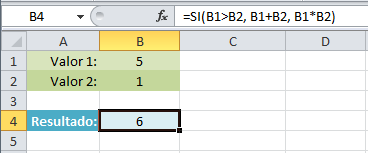 En
este ejemplo B1 es mayor que B2, entonces obtenemos la suma de ambos
como resultado de la función. Pero ahora observa lo que sucede al
cambiar los valores:
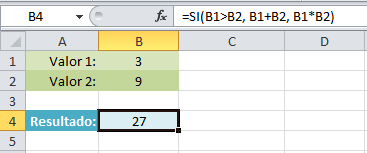
En
este ejemplo B1 es mayor que B2, entonces obtenemos la suma de ambos
como resultado de la función. Pero ahora observa lo que sucede al
cambiar los valores:
Si
por el contrario, en lugar de tres opciones necesitamos considerar
cuatro, solo debemos agregar otra función SI anidada a nuestra fórmula
de la siguiente manera:
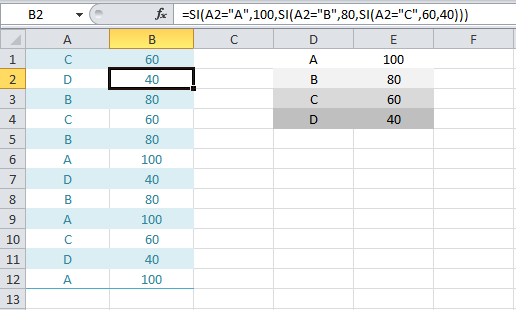
=SI(A1="A",100,SI(A1="B",80,SI(A1="C",60,40)))
Observa el resultado de esta fórmula, especialmente para los valores que tienen la letra “D”:

Esta función tiene solo dos argumentos (lógicos) y los compara. Devuelve VERDADERO al menos una de las dos condiciones se cumple.
Ejemplo2:

Dada una lista de vendedores, queremos asignarle la comisión de ventas que le corresponde según dos criterios:


Para unir el nombre y los apellidos de todos los empleados en la columna D podemos seguir los siguientes pasos.
Sólo resta copiar la fórmula hacia abajo para que Excel realice la concatenación de los demás nombres.
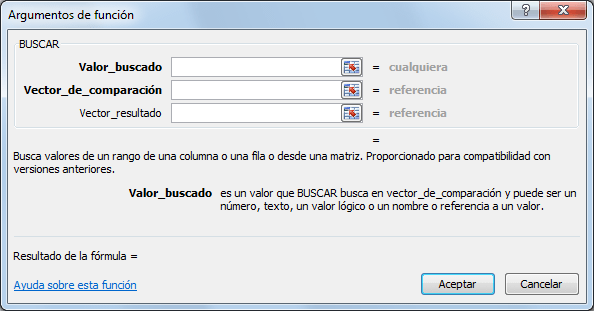

En la celda F1 colocaré el nombre del alumno y en la celda F2 la función BUSCAR la cual me ayudará a obtener su calificación. Desarrollemos la fórmula paso a paso:

Si en lugar de la calificación quisiera obtener el apellido del alumno basta con cambiar el tercer argumento de la función para indicar el rango que contiene los apellidos que es B2:B6.


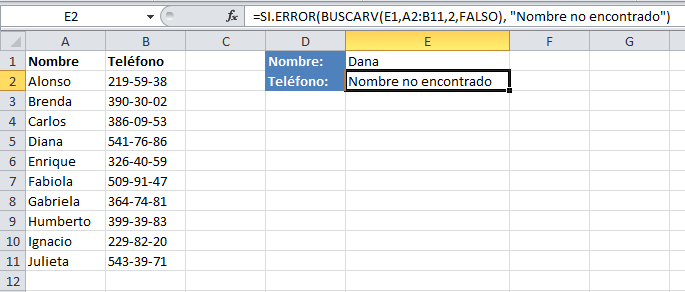
La función SI.ERROR solamente tiene dos argumentos, el primero es el valor o expresión que va a evaluar, que para nuestro ejemplo es la función BUSCARV, y el segundo argumento es el valor que regresará en caso de que el primer argumento devuelva un error.
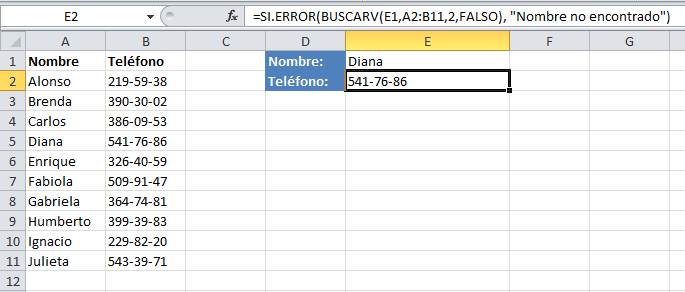
En nuestro ejemplo la función BUSCARV no ha encontrado el nombre “Dana” por lo que regresa el error #N/A pero la función SI.ERROR se da cuenta de ello y no deja que se despliegue la leyenda #N/A sino que sabe que le hemos indicado que muestre el mensaje “Nombre no encontrado”. Por el contrario, si la función BUSCARV ha encontrado el valor que estaba buscando entonces la función SI.ERROR no tienen ningún efecto en el resultado. Observa el siguiente ejemplo donde busco el nombre “Diana” el cual sí es encontrado en la lista:
La función SI.ERROR nos ayuda a personalizar los mensajes de error de
cualquiera de las funciones de Excel incluyendo a la función BUSCARV.
FUENTE DE INFORMACIÓN:
FUNCION SI ERROR: http://exceltotal.com/combinar-la-funcion-buscarv-y-si-error/


FUENTES DE INFORMACIÓN
Según la gente de Microsoft: “Una referencia identifica una celda o un rango de celdas en una hoja de cálculo e indica a Microsoft Excel en qué celdas debe buscar los valores o los datos que desea utilizar en una fórmula. En las referencias se puede utilizar datos de distintas partes de una hoja de cálculo en una fórmula, o bien utilizar el valor de una celda en varias fórmulas. También puede hacerse referencia a las celdas de otras hojas en el mismo libro y a otros libros. Las referencias a celdas de otros libros se denominan vínculos.".
Existen tres tipos de referencias: relativas, absolutas y mixtas.
Referencias relativas Una referencia relativa en una fórmula, como A1, se basa en la posición relativa de la celda que contiene la fórmula y de la celda a la que hace referencia. Si cambia la posición de la celda que contiene la fórmula, se cambia la referencia. Si se copia la fórmula en filas o columnas, la referencia se ajusta automáticamente. De forma predeterminada, las nuevas fórmulas utilizan referencias relativas. Por ejemplo, si copia una referencia relativa de la celda B2 a la celda B3, se ajusta automáticamente de =A1 a =A2."

La figura muestra el copiado de la celda B2 a B3, como se puede observar se ha desplazado una fila, y de haberse copiado a la celda C3, el contenido de la misma estaría apuntando a B2.Referencias absolutas Una referencia de celda absoluta en una fórmula, como $A$1, siempre hace referencia a una celda en una ubicación específica. Si cambia la posición de la celda que contiene la fórmula, la referencia absoluta permanece invariable. Si se copia la fórmula en filas o columnas, la referencia absoluta no se ajusta. De forma predeterminada, las nuevas fórmulas utilizan referencias relativas y es necesario cambiarlas a referencias absolutas. Por ejemplo, si copia una referencia absoluta de la celda B2 a la celda B3, permanece invariable en ambas celdas =$A$1."

La figura muestra el copiado de la celda B2 a B3, como se puede observar que ahora no se ha desplazado ninguna fila, y de haberse copiado a la celda C3, el contenido de la misma estaría también apuntando a B1.
Referencias mixtas Una referencia mixta tiene una columna absoluta y una fila relativa, o una fila absoluta y una columna relativa. Una referencia de columna absoluta adopta la forma $A1, $B1, etc. Una referencia de fila absoluta adopta la forma A$1, B$1, etc. Si cambia la posición de la celda que contiene la fórmula, se cambia la referencia relativa y la referencia absoluta permanece invariable. Si se copia la fórmula en filas o columnas, la referencia relativa se ajusta automáticamente y la referencia absoluta no se ajusta. Por ejemplo, si se copia una referencia mixta de la celda A2 a B3, se ajusta de =A$1 a =B$1"

La figura muestra el copiado de la celda B2 a C3, como se puede observar no se ha desplazado la fila, pero si la columna. Si el contenido de B2 hubiese sido =$A1 al copiarla a C3 tendría =$A2.
Si se edita la formula, por ejemplo presionado F2 sobre la celda, y se sitúa el cursor sobre la referencia, al presionar F4 se van alternando las combinaciones mencionadas. Esto es para evitar digitar los símbolos de $.
A continuación se mostrarán un par de ejercicios o ejemplos:
Ejemplo 1:
En una hoja de cálculos se realizaron 5 cuadros, en el cuadro número 1 se ingresaron números del 1 al 9 ordenados.
En el centro del cuadro 2, se ingresó una referencia relativa al centro del cuadro 1: =C5.
En el centro del cuadro 3, se ingresó una referencia absoluta al centro del cuadro 1: =$C$5.
En el centro del cuadro 4, se ingresó una referencia mixta al centro del cuadro 1 fijando la fila: =C$5.
En el centro del cuadro 5, se ingresó una referencia mixta al centro del cuadro 1 fijando la columna: =$C5.
En los cuadros 2 al 5 se copia la celda del centro a las 8 celdas vecinas de los bordes.
En el centro del cuadro 2, se ingresó una referencia relativa al centro del cuadro 1: =C5.
En el centro del cuadro 3, se ingresó una referencia absoluta al centro del cuadro 1: =$C$5.
En el centro del cuadro 4, se ingresó una referencia mixta al centro del cuadro 1 fijando la fila: =C$5.
En el centro del cuadro 5, se ingresó una referencia mixta al centro del cuadro 1 fijando la columna: =$C5.
En los cuadros 2 al 5 se copia la celda del centro a las 8 celdas vecinas de los bordes.
Los resultados muestran que:
- Al utilizar referencias relativas en el cuadro 2 se logró reproducir exactamente la muestra.
- Al utilizar referencias absolutas en el cuadro 3 se llenó con el valor del centro de la muestra.
- Al utilizar referencias mixtas fijando la fila en el cuadro 4 solo varía las celdas de las columnas.
- Al utilizar referencias mixtas fijando la columna en el cuadro 5 se ve lo contrario al cuadro 4.
Ejemplo 2:
En la siguiente figura las formulas introducidas en las celdas con colores se visualizan a la izquierda de cada una.
Aquí se ingresó información desde la celda C2 hasta G6 alterando con celdas sin datos.
En las celdas E14 a E17 se definieron referencias a la celda E4 que contiene la palabra Centro con los tres tipos de referencia relativas, absolutas, y mixtas (una para fila y otra para columna).
Por ultimo se copió el rango E14 hacia las celdas C12, G12, C16 y G16 (defasaje de 2 celdas en diagonal para todas las direcciones).
Luego de realizar el copiado se puede ver los diferentes resultados según las referencias introducidas.
Uno de los errores mas frecuentes cuando se trabaja con diversas funciones se debe a no utilizar referencias absolutas.
Por ejemplo cuando se utiliza la famosa función BUSCARV o VLOOKUP, si a la matriz a buscar se la define con referencias relativas en lugar de absolutas, y cuando la función final se copia a las filas de abajo, la matriz también se desplazará hacia abajo provocando que apunte a un área donde no se encuentre el dato a buscar.
Uso erróneo de la función:
=BUSCARV(A1;F1:H100;2;FALSO)
NOTA: No siempre está mal utilizar referencias relativas en esta función, hay veces -generalmente muy pocas- en que se necesita este desplazamiento.
Uso correcto de la función:
=BUSCARV($A1;$F$1:$H$100;2;FALSO)
Normalmente se fija la columna done se encuentra el dato a buscar ($A1), que es utilizado cuando se quiera copiar la formula a la derecha para buscar una segunda columna de datos.
La matriz a buscar generalmente ($F$1:$H$100) es fija.
FUENTES DE INFORMACIÓN
LA ERA DE LA INFORMACIÓN: http://dataage.blogspot.com/2009/02/referencias-relativas-absolutas-y.html
BLOQUEO DE CELDAS
Para proteger una hoja de Excel utilizamos el comando Proteger hoja que se encuentra en la ficha Revisar dentro del grupo Cambios. Este comando protegerá el contenido de las celdas bloqueadas.
El comando Proteger hoja en Excel 2010
Después de hacer clic sobre el comando Proteger hojase mostrará un cuadro de diálogo.
Pon atención a la sentencia mostrada que diceProteger hoja y contenido de celdas bloqueadas. De manera predeterminada todas las celdas de una hoja están “bloqueadas”. Suena un tanto confuso, pero se refiere a las celdas que son susceptibles a ser bloqueadas. Por ahora cierra el cuadro de diálogoProteger hoja y continúa leyendo para saber más al respecto.
De manera predeterminada todas las celdas de una hoja están configuradas para ser bloqueadas. Eso lo podemos saber fácilmente al hacer clic sobre el cuadro de selección que se encuentra en la esquina superior izquierda de cualquier hoja de Excel. Este cuadro selecciona todas las celdas de la hoja con un solo clic.
Una vez que están seleccionadas todas las celdas debemos abrir el cuadro de diálogo Formato de celdas. Lo puedes hacer haciendo clic derecho sobre cualquier celda y seleccionando la opción Formato de celdas. Una vez abierto el cuadro de diálogo debes ir a la sección Proteger.
Verás que de manera predeterminada aparece marcado el cuadro de selección Bloqueada. Esto indica que todas las celdas son susceptibles a ser bloqueadas. Ahora desmarca la caja de selección y acepta los cambios.
Proteger las celdas que contienen fórmulas
Para proteger las celdas que contienen una fórmula necesitamos seleccionarlas primero y para hacerlo fácilmente puedes abrir el cuadro de diálogo Ir a Especial desde el comando que se encuentra en el menú Buscar y seleccionar dentro de la ficha Inicio.
Dentro del cuadro de diálogo Ir a Especial asegúrate de seleccionar la opción Celdas con fórmulas y acepta los cambios.
Esto hará que solamente se seleccionen las celdas que contienen una fórmula.
Ahora que ya tenemos seleccionadas las celdas que queremos proteger debemos abrir de nuevo el cuadro de diálogo Formato de celdas y volver a marcar el cuadro de selección Bloqueada el cual aplicará los cambios solamente a las celdas seleccionadas. Esto querrá decir que solo las celdas que contienen una fórmula serán susceptibles a ser bloqueadas.
Solamente resta ejecutar el comando Bloquear hoja que mencioné al principio del artículo de manera que se haga efectivo el bloqueo de las celdas que contienen una fórmula. Al abrirse el cuadro de diálogo Proteger hoja debes dejar seleccionadas las opciones predeterminadas y aceptar los cambios. Después de ejecutar el comando podrás hacer una prueba e intentar modificar alguna celda que contenga una fórmula y obtendrás un mensaje similar al siguiente:
Excel no permitirá modificar las celdas que contengan una fórmula y en cambio podrás editar el contenido de cualquiera de las otras celdas.
PROTEGER UNA HOJA DE EXCEL: http://exceltotal.com/proteger-celdas-con-formulas/
VÍDEO
MANEJO DE FILTROS
Los filtros en Excel nos permiten buscar un subconjunto de datos que cumpla con ciertos criterios. Generalmente todo comienza cuando tenemos un rango de celdas con información y queremos ver solamente aquellas filas que cumplen con ciertas condiciones.
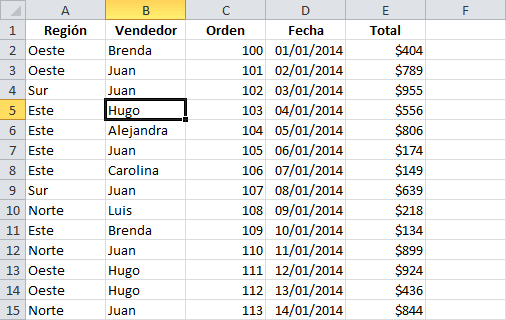
Por ejemplo, en la siguiente imagen se pueden ver los datos de ventas de una empresa. ¿Cómo puedo tener una vista con todas las filas que pertenecen a Hugo? Eso sería una tarea muy difícil de lograr si no tuviéramos la facilidad de crear filtros en Excel.
Cómo crear filtros en Excel
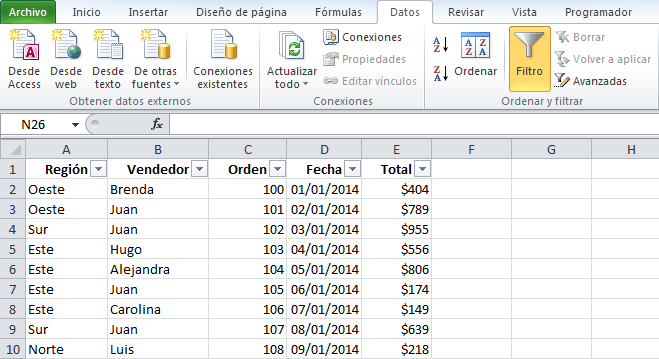
Para crear un filtro podemos utilizar el comando Filtro que se encuentra en la ficha Datos dentro del grupo Ordenar y filtrar.
Al pulsar el botón Filtro se colocarán flechas en el extremo derecho de cada uno de los encabezados de columna de nuestros datos indicando que podemos hacer uso de los filtros. El comando Filtro también podrás seleccionar desde Inicio > Modificar > Ordenar y filtrar > Filtro.
Otra manera de crear un filtro es transformar nuestros datos en una tabla de Excel, lo cual insertará los filtros además de aplicar un formato especial a los datos.
Cómo usar los filtros en Excel
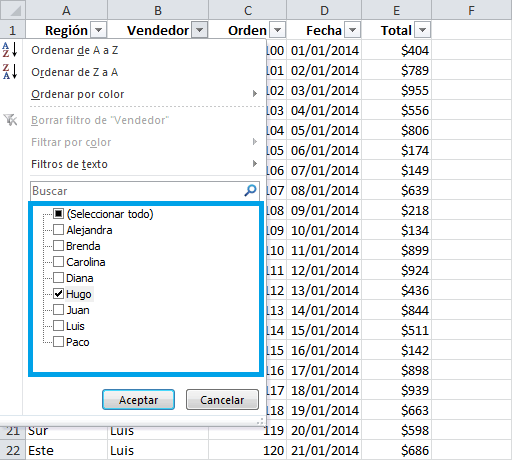
Para filtrar la información debemos elegir una columna y hacer clic en la flecha de filtro correspondiente para mostrar las opciones de filtrado. Todos los filtros, en la parte inferior, mostrarán una lista de valores únicos con una caja de selección a la izquierda de cada uno.
Una opción que tenemos para filtrar los datos es elegir de manera individual aquellos valores que deseamos visualizar en pantalla. También podemos utilizar la opción (Seleccionar todo) para marcar o desmarcar todos los elementos de la lista. En la imagen anterior he elegido el nombre Hugo de manera que el filtro mostrará solamente las filas con dicho nombre.
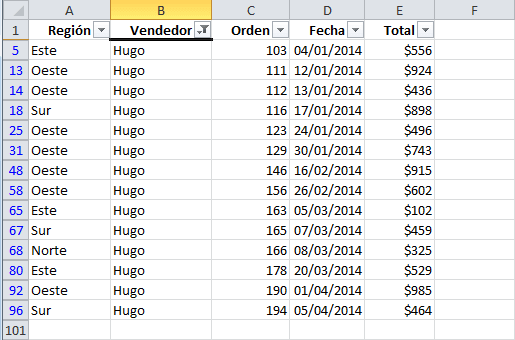
Al pulsar el botón Aceptar se ocultarán las filas que no cumplen con el criterio de filtrado establecido. Observa que la flecha de filtro de la columna Vendedor ha cambiado para indicarnos que hemos aplicado un filtro. Además, los números de fila de Excel se muestran en un color diferente indicándonos que existen filas ocultas.
Filtrar por varias columnas
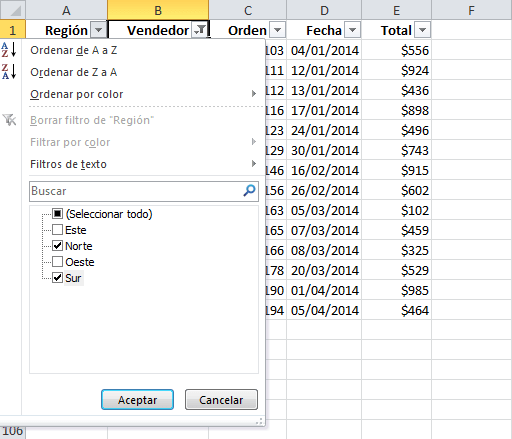
Si queremos segmentar aún más los datos mostrados en pantalla podemos filtrar por varias columnas. En el ejemplo anterior filtré las filas pertenecientes a Hugo, pero si además necesito saber las que pertenecen a la región Norte y Sur, entonces debo seleccionar dichas opciones dentro del filtro de la columna Región:
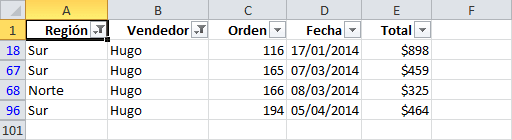
Al aceptar estos cambios se mostrarán solamente las filas que cumplen ambos criterios. Observa que ambas columnas habrán cambiado sus iconos para indicarnos que se ha aplicado un filtro en cada una de ellas.
Esto demuestra que es posible crear tantos filtros como columnas tengamos en nuestros datos y entre más criterios de filtrado apliquemos mucha mayor será la segmentación de datos que obtendremos.
Cómo quitar un filtro en Excel
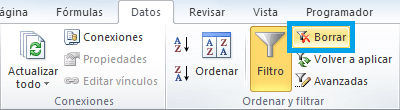
Para quitar un filtro aplicado a una columna debemos hacer clic en la flecha del filtro y seleccionar la opciónBorrar filtro de “Columna” donde Columna es el nombre de la columna que hemos elegido. Esta acción eliminará el filtro de una sola columna, pero si tenemos filtros aplicados a varias columnas y deseamos eliminarlos todos con una sola acción, entonces debemos pulsar el comando Borrar que se encuentra en la ficha Datos > Ordenar y filtrar.
Filtrar en Excel buscando valores
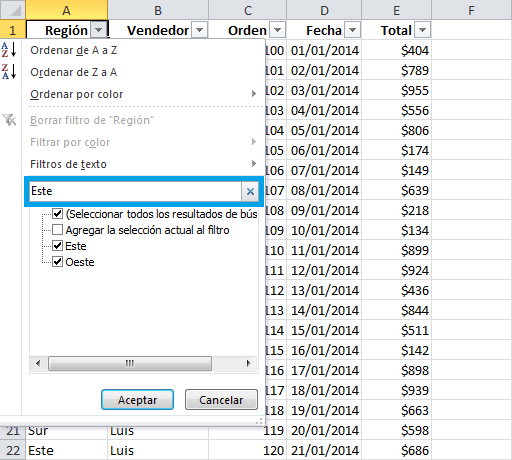
Ya hemos visto que todos los filtros muestran una lista de valores únicos de la cual podemos seleccionar uno o varios de ellos y justo por arriba de dicha lista de valores se muestra un cuadro de texto que nos permite hacer una búsqueda. Por ejemplo, en la siguiente imagen he colocado la palabra “este” en el cuadro de búsqueda y como resultado se ha modificado la lista de valores mostrando solo aquellos donde se ha encontrado dicha palabra:
Cuando tenemos una lista muy grande de valores únicos y no podemos identificar fácilmente aquellos que deseamos seleccionar, podemos utilizar el cuadro de búsqueda para encontrar los valores que necesitamos. También es posible utilizar caracteres comodines como el asterisco (*) o el símbolo de interrogación (?) tal como si hiciéramos una búsqueda aproximada en Excel de manera que podamos ampliar los resultados de búsqueda.
Filtros de texto en Excel
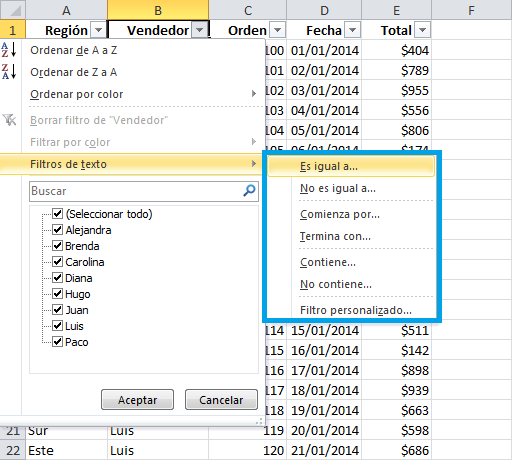
Además de las opciones ya mencionadas para filtrar en Excel, cuando en una columna se detecta el tipo de dato texto, se mostrará una opción de menú llamadaFiltros de texto como la siguiente:
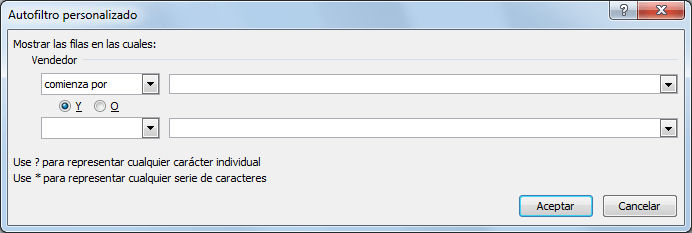
Al elegir cualquiera de estas opciones se mostrará un cuadro de diálogo que nos permitirá configurar cada uno de los criterios disponibles. Por ejemplo, al elegir la opción Comienza por se mostrará el siguiente cuadro de diálogo:
Si colocamos la letra “a” en el cuadro de texto junto a la opción “comienza por”, entonces Excel mostrará solamente los elementos de la columna Vendedor que comiencen por la letra “a”.
Filtros de número en Excel
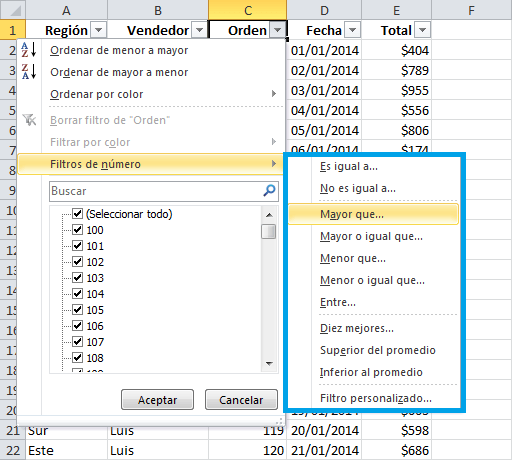
De manera similar, si Excel detecta que una columna contiene valores numéricos, nos permitirá utilizar filtros específicos para dicho tipo de dato tal como lo puedes observar en la siguiente imagen:
A diferencia de los Filtros de texto, Excel nos permitirá utilizar los Filtros de número para mostrar valores que sean mayores o iguales que otro o simplemente aquellos que son superiores al promedio.
Filtros de fecha en Excel
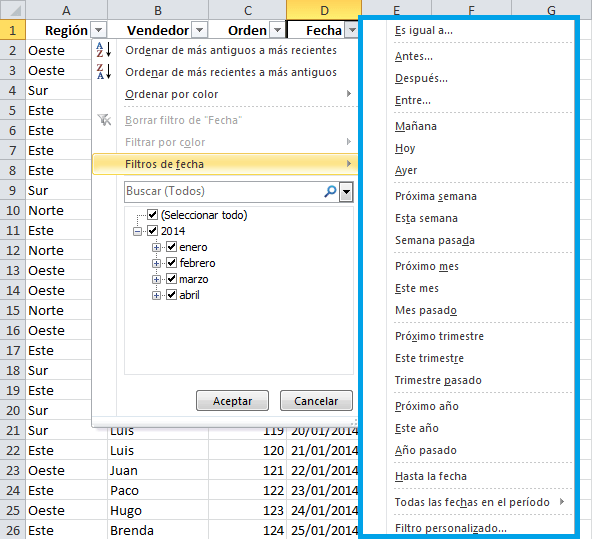
Las fechas son el tipo de dato que más opciones de filtrado nos proporcionan, tal como lo muestra la siguiente imagen:
Excel nos permitirá filtrar las fechas por días específicos como hoy, mañana o ayer e inclusive por períodos de tiempo más largos como semanas, meses, trimestres o años con tan solo seleccionar la opción adecuada.
Filtrar por color en Excel
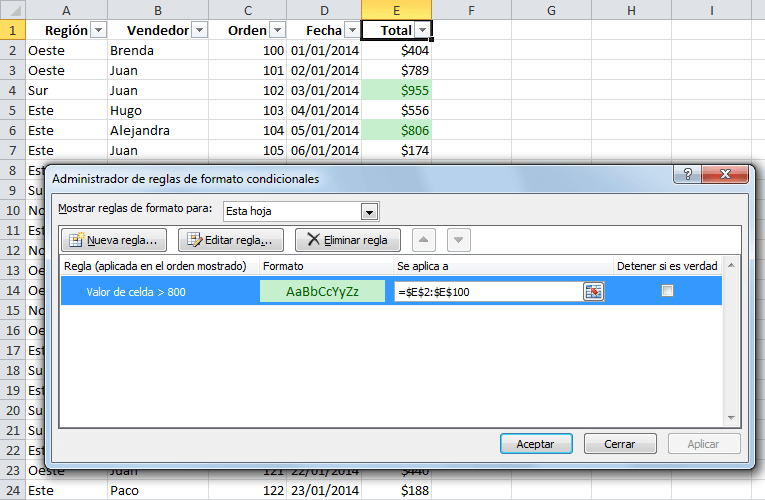
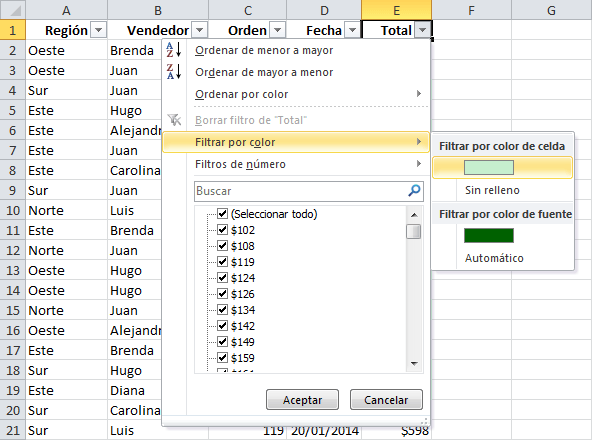
No podíamos pasar por alto y dejar de hablar de la opción de Filtrar por color que nos ofrece Excel. Para que esta opción se habilite es necesario que las celdas tengan aplicado un color de relleno ya sea por una regla de formato condicional o modificando directamente el color de relleno con las herramientas de formato. En nuestro ejemplo he aplicado una regla de formato condicional para aquellas celdas que tengan un valor superior a $850 en la columna Total.
Una vez que las celdas tienen un color de relleno, al hacer clic en el filtro de la columna Total se mostrará habilitada la opción Filtrar por color y dentro de ella podré elegir alguno de los colores presentes en la columna.
Filtro avanzado en Excel
Aunque los filtros en Excel nos ofrecen una amplia gama de posibilidades para segmentar la información, es posible realizar un filtrado mucho más avanzado si utilizamos el Filtro avanzado. Si quieres leer un poco más al respecto, te recomiendo leer el siguiente artículo: Filtro avanzado en Excel.
FUENTE DE INFORMACIÓN:
FILTROS DE EXCEL: http://exceltotal.com/filtros-en-excel/
VÍDEO
FUENTE DE INFORMACIÓN: https://www.youtube.com/watch?v=ZhFPTGAPw5o
FUNCIÓN SI
La función SI en Excel
evalúa una prueba lógica y devuelve un valor de acuerdo al resultado
obtenido de dicha prueba. Para poder utilizar correctamente la función
SI es necesario saber utilizar correctamente los operadores de
comparación de Excel.
Sintaxis de la función SI
La función SI tiene tres argumentos y solo el primero de ellos es obligatorio:
SI(prueba_lógica, [valor_si_verdadero], [valor_si_falso])
- prueba_lógica: La comparación a realizar.
- valor_si_verdadero (opcional): Valor a regresar si la prueba lógica es verdadera.
- valor_si_falso (opcional): Valor a regresar si la prueba lógica es falsa.
Aunque el segundo y tercer argumento son opcionales, sin ellos
la función no sería de mucha utilidad. El grande beneficio de la función
SI radica en poder indicar a Excel el valor que deseamos obtener en
caso de que la prueba lógica sea verdadera o sea falsa.
Ejemplos de la función SI
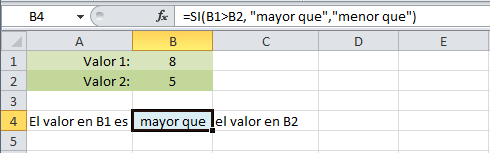
Por
ejemplo, en la siguiente imagen puedes observar que la función SI hace
una comparación para saber si B1 es mayor que B2. Si el resultado es
verdadero, la función devolverá la cadena de texto “mayor que” en la
celda B4:
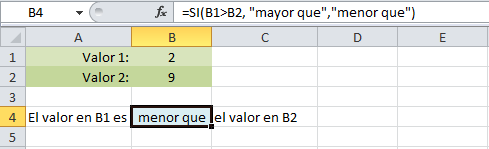
Con solo cambiar los valores de las celdas B1 y B2 obtendré un resultado diferente de la misma fórmula:
En
el primer caso, la prueba lógica es verdadera y por lo tanto la función
SI devuelve el segundo argumento. Sin embargo, en el segundo ejemplo la
prueba lógica es falsa, porque B1 no es mayor que B2, y por lo tanto se
devuelve el tercer argumento de la función.
Es
importante mencionar que tanto el segundo y tercer argumento de la
función SI no tienen que ser cadenas de texto sino que pueden ser otras
funciones que nos devuelvan el resultado que necesitamos. Hagamos otro
ejemplo. Deseo evaluar el valor de las celdas B1 y B2 y en caso de que
B1 sea mayor que B2 quiero sumar ambos valores pero si B1 es menor que
B2 entonces quiero obtener el producto de ambos. Eso lo logramos con la
siguiente fórmula:
SI(B1>B2, B1+B2, B1*B2)
Al utilizar esta fórmula obtenemos el siguiente resultado:
Ya
que ahora B1 es menor que B2, la función SI devuelve la multiplicación
de ambos valores tal como lo hemos indicado en el tercer argumento de la
función SI. Esta misma fórmula la podríamos escribir de la siguiente
manera:
=SI(B1>B2, SUMA(B1,B2), PRODUCTO(B1,B2))
Esta
fórmula se comportará exactamente igual que la anterior pero quiero
resaltar el hecho de que podemos especificar funciones como el segundo y
tercer argumento de la función SI. De esta manera podemos ejecutar
funciones diferentes de acuerdo al resultado de la prueba lógica que
estemos realizando.
FUNCIÓN SI ANIDADO
La
función SI nos permite evaluar una condición y ejecutar una acción
dependiendo el resultado, ya sea verdadero o falso. Esto funciona muy
bien cuando solo estamos comparando dos valores pero ¿Cómo podemos
utilizar la función SI al tener más de dos posibles opciones? La
respuesta es utilizar la función SI anidada.
Para
utilizar correctamente la función SI anidada debemos utilizar una
función SI como el tercer argumento de la función principal. Por
ejemplo, para evaluar si una celda tiene alguna de las tres letras
posibles (A, B, C) podemos utilizar la siguiente fórmula:
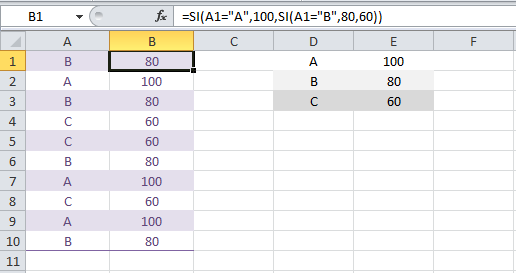
=SI(A1="A",100,SI(A1="B",80,60))
Si
el valor de la celda A1 tiene la letra A obtendremos el valor 100. Si
la celda A1 tiene la letra B, entonces obtendremos el valor 80, de lo
contrario obtendremos el valor 60. En este ejemplo tenemos dos pruebas
lógicas que nos ayudan a decidir correctamente sobre las tres opciones
posibles. Observa cómo esta fórmula regresa el equivalente adecuado para
cada letra de la columna A:
=SI(A1="A",100,SI(A1="B",80,SI(A1="C",60,40)))
Observa el resultado de esta fórmula, especialmente para los valores que tienen la letra “D”:
Si
tuviéramos una quinta opción, entonces remplazaría el último parámetro
de la función SI que tiene el mayor nivel de anidación para insertar una
nueva función SI de la siguiente manera:
=SI(A1="A",100,SI(A1="B",80,SI(A1="C",60,SI(A1="D",40,20))))
Como
podrás ver, con cada función SI que agregamos a nuestra fórmula su
complejidad irá en aumento y es muy común que muchos usuarios de Excel
comiencen a tener problemas para escribir correctamente múltiples
funciones SI anidadas.
Mi recomendación es no exceder
el máximo de 4, o a lo mucho 5, funciones SI anidadas de manera que se
pueda comprender fácilmente la intención de la fórmula y detectar
cualquier error en su escritura. Pero si decides utilizar varias
funciones SI anidadas debes recordar que nunca podrás exceder el máximo
de 64 funciones anidadas que permite Excel 2010.
VÍDEO FUNCIÓN SI Y FUNCIÓN SI ANIDADA
FUENTE DE INFORMACIÓN: https://www.youtube.com/watch?v=hAfYuSWHLxI
FUNCIÓN SI Y
FUNCIÓN SI(Y(valor_lógico 1;valor_lógico_2)
Esta función tiene solo dos argumentos (lógicos) y los compara. Solamente devuelve VERDADERO si ambas condiciones se cumplen.
Ejemplos:
- Y(2>1;3>2) devuelve VERDADERO
- Y(2<1;3>2) devuelve FALSO
- Y(2<1;3<2) devueve FALSO
En
el ejemplo se quiere saber qué alumnos aprueban todas las asignaturas
con 7 o más de 7, y quienes van a diciembre con tener aunque sea una
asignatura por debajo de 7.
Se combinan la función “SI” con la
función “Y”, al introducir un texto en una formula se debe agregar entre
comillas, una vez hecha la formula, se debe arrastrar hacia abajo, (es
una referencia relativa)
FUNCIÓN SI O
FUNCIÓN SI(O(valor_lógico 1;valor_lógico_2)
Esta función tiene solo dos argumentos (lógicos) y los compara. Devuelve VERDADERO al menos una de las dos condiciones se cumple.
Ejemplo2:
- O(2>1;3>2) devuelve VERDADERO
- O(2<1;3>2) devuelve VERDADERO
- O(2<1;3<2) devueve FALSO
Vamos a ver un ejemplo práctico.
Dada una lista de vendedores, queremos asignarle la comisión de ventas que le corresponde según dos criterios:
- El nivel de ventas supera el objetivo.
- El precio promedio de las ventas supera cierto valor.
Si solo cumple uno de los objetivos, el vendedor tendrá un 5% de comisión, mientras que si supera ambos, se llevará un 15%.
Por el contrario, si no alcanza al menos uno, no se lleva comisión.
Redactado
en palabras:SI las Ventas > Objetivo Y Precio> Objetivo, entonces
corresponde 15%; de lo contrario, SI supera el objetivo de venta Oel de
precio, corresponde 5%. SI no cumple ninguno, entonces la comisión es
0%.
Vemos que no solo tenemos las funciones Y y O, sino
distintas comparaciones usando SI (para ver una descripción de la
función SI, ir acá).Sin embargo, vemos que tenemos varios SI que
dependientes entre sí. Esto se llaman SI anidados.
Suponiendo que la directora de la escuela organiza un excursión para todos los alumnos que en alguna de sus notas alcance a 7.
Se usa la función SI con la función O anidada:
VÍDEO FUNCIÓN SI Y- FUNCIÓN O
FUENTE DE INFORMACIÓN: https://www.youtube.com/watch?v=Cpf1lLRxNCs
Ejemplo combinando las tres funciones:
Dada una lista de vendedores, queremos asignarle la comisión de ventas que le corresponde según dos criterios:
• El nivel de ventas supera el objetivo.
• El precio promedio de las ventas supera cierto valor.
Si solo cumple uno de los objetivos, el vendedor tendrá un 5% de comisión, mientras que si supera ambos, se llevará un 10%.
Por el contrario, si no alcanza al menos uno, no se lleva comisión.
En
la celda D7 se ingresa la formula
=SI(Y(B7>$D$1;C7>$D$2);$D$4;SI(O(B7>$D$1;C7>$D$2);$D$3;0%))
asegurándose de dejar la celda de las consignas fija para no tener
problemas a la hora de arrastrarla la primera parte muestra una
condición, que si se cumplen ambos criterios, le corresponde a la
cantidad de D4, de no cumplir con dicho criterio, tenemos el segundo
argumento de la función “SI”, que es un SI anidado con la función “O” ,
esta función nos dirá si al menos cumple con una condición, de no ser
así, el último argumento de la función si indicara que corresponde 0%.
FUNCIÓN POTENCIA
La función POTENCIA sirve para elevar un número a una potencia. La función requiere dos (2) argumentos:
Numero: El numero que queremos elevar.
Potencia: La potencia a la que queremos elevar el valor que indicamos como número.
Ejemplo de operación: Cual es el resultado de elevar 16 a la séptima potencia.
La función sería entonces:
=POTENCIA(16,7)

El resultado es que 16 elevado a la 7ma potencia es igual a: 268435456
Por
último, es importante mencionar que los argumentos pueden ser
referencia a celdas que tengan un valor numérico como se muestra en la
siguiente imagen:

FUENTE DE INFORMACIÓN:
FUNCION POTENCIA: http://funciones-excel.blogspot.com/2008/03/funcion-potencia.html
VÍDEO
FUENTE DE INFORMACION: https://www.youtube.com/watch?v=d4Vx8MxHQsM
FUNCIÓN CONCATENAR
La función CONCATENAR en Excel nos permite unir dos o
más cadenas de texto en una misma celda lo cual es muy útil cuando nos
encontramos manipulando bases de datos y necesitamos hacer una
concatenación.Sintaxis de la función CONCATENAR
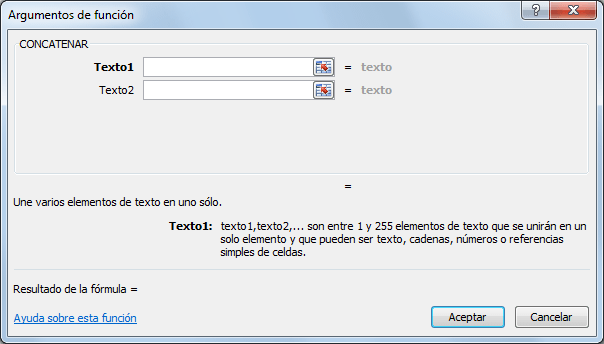
La función CONCATENAR tiene una sintaxis muy sencilla donde cada argumento será un texto que se irá uniendo al resultado final. El máximo de argumentos que podemos especificar en la función es de 255 y el único obligatorio es el primer argumento.- Texto1 (obligatorio): El primer texto que se unirá a la cadena de texto final.
- Texto2 (opcional): El segundo texto a unir al resultado final. Todos los argumentos son opcionales a partir del segundo argumento.
Ejemplo de la función CONCATENAR
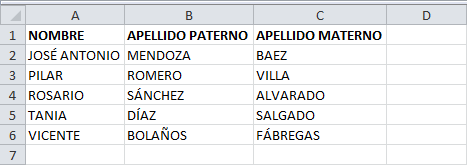
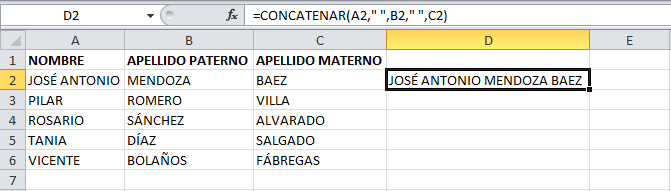
La función CONCATENAR nos puede ayudar en casos en los que la información está distribuida en varias columnas y deseamos integrar la información en una sola. Por ejemplo, tengo información de los nombres de los empleados en 3 columnas diferentes:Para unir el nombre y los apellidos de todos los empleados en la columna D podemos seguir los siguientes pasos.
- En la celda D2 comenzaré a escribir la función CONCATENAR especificando el primer argumento:
=CONCATENAR(A2, - Como segundo argumento debo especificar un espacio vacío de manera
que el Nombre y el Apellido paternos permanezcan separados en la nueva
cadena de texto:
=CONCATENAR(A2," ", - Ahora puedo especificar el tercer y cuarto argumento que será el Apellido paterno con su respectivo espacio:
=CONCATENAR(A2," ",B2," ", - Y como último paso en el quinto argumento irá el Apellido materno:
=CONCATENAR(A2," ",B2," ",C2)
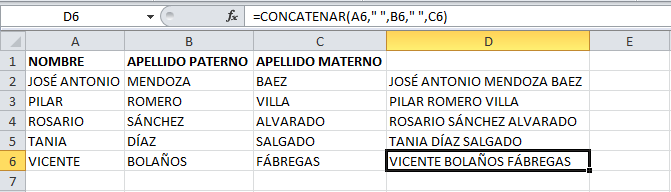
Sólo resta copiar la fórmula hacia abajo para que Excel realice la concatenación de los demás nombres.
VÍDEO
FUENTE DE INFORMACION: https://www.youtube.com/watch?v=R_xmM44dlOg
FUNCIÓN BUSCARV Y FUNCION
La función BUSCAR en Excel nos permite buscar un
valor dentro de un rango de celdas y como resultado nos devolverá el
valor correspondiente del rango de resultados que especifiquemos. La función BUSCAR se puede utilizar en forma vectorial o en forma matricial.Forma vectorial de la función BUSCAR
Comenzaré explicando la forma vectorial de la función BUSCAR. Bajo esta forma podemos buscar un valor en un rango de celdas el cual debe ser una sola columna o una sola fila. La sintaxis para realizar la búsqueda es la siguiente:- Valor_buscado (obligatorio): Es el valor que deseamos encontrar.
- Vector_de_compraración (obligatorio): Un rango de celdas que está formado por una sola columna o una sola fila en donde se realizará la búsqueda.
- Vector_resultado (opcional): El rango de celdas que contiene la columna o fila de resultados que deseamos obtener.
Ejemplo de la función BUSCAR en forma vectorial
Para este ejemplo tengo una lista de alumnos con sus nombres, apellidos y calificaciones y de los cuales deseo encontrar la calificación de alguno de ellos con tan solo especificar su nombre.En la celda F1 colocaré el nombre del alumno y en la celda F2 la función BUSCAR la cual me ayudará a obtener su calificación. Desarrollemos la fórmula paso a paso:
- Introducir la función BUSCAR y especificar el primer argumento que es el valor buscado.
=BUSCAR(F1, - Como segundo argumento debo especificar el rango donde se realizará la búsqueda:
=BUSCAR(F1, A2:A6, - El último argumento será el rango que tiene los resultados que deseo
obtener y que en este ejemplo son las calificaciones en C2:C6:
=BUSCAR(F1, A2:A6, C2:C6)
Si en lugar de la calificación quisiera obtener el apellido del alumno basta con cambiar el tercer argumento de la función para indicar el rango que contiene los apellidos que es B2:B6.
Forma matricial de la función BUSCAR
La función BUSCAR también puede ser utilizada con un arreglo, el cual debe estar formado por los valores de búsqueda y los valores de regreso. La sintaxis para realizar la búsqueda de manera matricial es la siguiente:- Valor_buscado (obligatorio): Es el valor que deseamos encontrar.
- Matriz (obligatorio): Arreglo de valores que contiene tanto los valores de búsqueda y de resultados.
FUENTE DE INFORMACIÓN:
Función Buscar: http://exceltotal.com/la-funcion-buscar-en-excel/
VÍDEO
FUENTE DE INFORMACIÓN: https://www.youtube.com/watch?v=ztsyJPmdNbk
FUNCIÓN SI.ERROR
(INCLUIDO FUNCION SI.ERROR)
Combinar la función BUSCARV y SI.ERROR
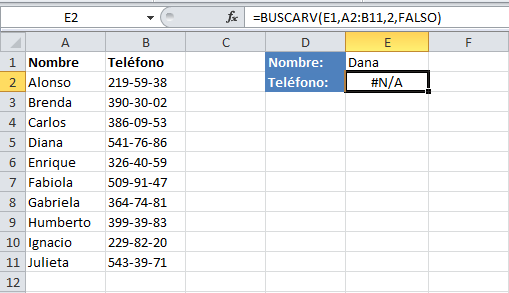
La función BUSCARV es una de las funciones más utilizadas en Excel por lo que es muy probable que hayas visto el error #N/A cuando la función no ha encontrado el valor que estás buscando. Hoy veremos una opción para mostrar un mensaje de error más amigable.La función BUSCARV en Excel
Hemos visto en artículos anteriores cómo la función BUSCARV nos ayuda a encontrar un valor dentro de una tabla de datos. Pero ¿qué sucede cuando la función BUSCARV no encuentra una coincidencia exacta? Observa cómo la función regresa un error del tipo #N/A:Evitar desplegar el error #N/A con la función SI.ERROR
La función SI.ERROR fue introducida desde Excel 2007 y es de mucha utilidad cuando queremos detectar si una función nos ha devuelto un mensaje de error. En nuestro ejemplo no deseamos ver el mensaje de error #N/A sino que deseamos desplegar el mensaje “Nombre no encontrado” en caso de que la función BUSCARV no encuentre el Nombre especificado en la celda E1. Para alcanzar nuestro objetivo utilizamos la función SI.ERROR de la siguiente manera:La función SI.ERROR solamente tiene dos argumentos, el primero es el valor o expresión que va a evaluar, que para nuestro ejemplo es la función BUSCARV, y el segundo argumento es el valor que regresará en caso de que el primer argumento devuelva un error.
En nuestro ejemplo la función BUSCARV no ha encontrado el nombre “Dana” por lo que regresa el error #N/A pero la función SI.ERROR se da cuenta de ello y no deja que se despliegue la leyenda #N/A sino que sabe que le hemos indicado que muestre el mensaje “Nombre no encontrado”. Por el contrario, si la función BUSCARV ha encontrado el valor que estaba buscando entonces la función SI.ERROR no tienen ningún efecto en el resultado. Observa el siguiente ejemplo donde busco el nombre “Diana” el cual sí es encontrado en la lista:
FUENTE DE INFORMACIÓN:
FUNCION SI ERROR: http://exceltotal.com/combinar-la-funcion-buscarv-y-si-error/
VÍDEO
FUENTE DE INFORMACIÓN: https://www.youtube.com/watch?v=xiGAaAvIDDM
CUADROS ESTADÍSTICO
CUADROS ESTADÍSTICO
Cuando realizamos alguna consulta pública para cualquier tipo de trabajo que debemos reflejar mediante estadísticas, éstas, para ser más entendibles, deben ser mostradas mediante gráficos.
Esto se lo puede realizar de manera rápida y sencilla en el programa Excel,
que está especialmente pensado para este tipo de trabajos, nuestro
experto en el tema nos estará
explicando el paso por paso para lograr
realizar este tipo de gráficos estadísticos.
Empezamos con la primera tabla seleccionamos solo los datos relevantes que son la columna Partidos y Votos los seleccionamos como muestra en la imagen de abajo:
Ahora hacemos clic en la pestaña Insertar, y escogemos Grafico Circular como muestra en la siguiente imagen:
Ahora si todo va bien nos saldrá la siguiente forma:
Si
hacemos clic en la imagen en la parte superior de MS Excel 2010 nos
saldrá una opción en la cual nos permite agregar etiquetas y
porcentajes, como muestra en la siguiente imagen:
Recuerda que la opción e arriba que se muestra en la imagen de arriba solo aparece cuando hacemos clic en el grafico entero.
Ahora demarcamos la tabla 2 de la misma forma como muestra la imagen siguiente:
De la misma forma escogemos para este tipo de tablas el grafico Columna Agrupada 3D de la pestaña Insertar, como muestra en la siguiente imagen:
Y listo nuestro resultado será este:
FUENTES DE INFORMACIÓN
La Tecnología de la Información y la Comunicación (TIC) Y La Estadistica:https://sites.google.com/site/tecnoinfocomtic/pasos-para-hacer-cuadros-estadisticos-en-microsoft-excel
VÍDEO
FUENTE DE INFROMACION: https://www.youtube.com/watch?v=s0PP3v_YcCU

No hay comentarios:
Publicar un comentario